
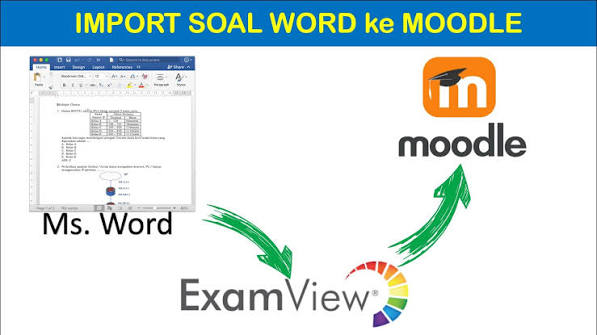

Bikin Soal ExamView Nggak Pakai Ribet: Panduan Import dari File Word untuk Dev & Edukator
Sebagai orang yang akrab dengan dunia pemrograman dan efisiensi teknologi, melihat pekerjaan copy-paste manual satu per satu terasa sangat tidak efisien. Bayangkan harus memasukkan 100 soal ke ExamView Test Generator dengan cara klik new question, ketik soal, ketik opsi A, B, C, D, lalu pilih kunci jawaban satu per satu. Nightmare!
Padahal, ExamView punya alat bawaan yang sangat developer-friendly, yaitu ExamView Import Utility. Tool ini bekerja seperti parser/kompiler sederhana: ia membaca dokumen berformat Microsoft Word (.docx) atau .rtf, mengenali pola teksnya, lalu mengubahnya menjadi bank soal (.bnk) dalam hitungan detik.
Supaya parser ExamView bisa membaca file Word kita tanpa error, dokumen kita harus memiliki struktur data yang konsisten. Yuk, kita bedah struktur dan langkah-langkahnya!
Memahami Cara Kerja “Parser” ExamView
Secara teknis, ExamView Import Utility memanfaatkan algoritma pencocokan pola (pattern matching) berbasis aturan baku. Jika struktur teks di dokumen Word tidak sesuai dengan syntax yang diharapkan, import utility akan menganggap baris tersebut sebagai bagian dari soal sebelumnya, atau bahkan mengabaikannya (skip).
Kunci utamanya adalah konsistensi penulisan dan penggunaan tag atribut seperti ANS: (Answer), PTS: (Points), dan judul kategori soal.
Struktur Penulisan Soal di Microsoft Word
Berikut adalah aturan dan contoh penulisan berbagai tipe soal agar bisa dibaca sempurna oleh ExamView.
1. Soal Pilihan Ganda (Multiple Choice)
Di bagian paling atas dari kelompok soal, wajib ada baris judul jenis soal (misal: MULTIPLE CHOICE).
Format Standard:
Plaintext
MULTIPLE CHOICE

1. Apa nama framework Python yang umum digunakan untuk pengembangan web skala cepat?
a. Express.js
b. Django
c. Laravel
d. Spring Boot
ANS: B
PTS: 1

2. Manakah protokol yang bekerja pada Layer 7 (Application Layer) dalam model OSI?
A. IP
B. TCP
C. HTTP
D. UDP
ANS: C
PTS: 1
Aturan Penting Pilihan Ganda:
Nomor soal diikuti tanda titik dan spasi (
1.atau2.).Opsi jawaban bisa menggunakan huruf kecil (
a.) atau huruf kapital (A.).Tag Kunci Jawaban (
ANS:): Ditulis tepat di bawah opsi terakhir. Wajib menggunakan huruf kapital, diikuti titik dua, spasi, dan huruf jawaban (ANS: B).Tag Poin (
PTS:): Optional, namun sangat disarankan untuk menentukan bobot nilai per soal (PTS: 1).
2. Soal Benar / Salah (True / False)
Untuk jenis soal ini, kelompokkan di bawah judul TRUE/FALSE.
Format Standard:
Plaintext
TRUE/FALSE

1. Python merupakan bahasa pemrograman yang menggunakan sistem interpreted language.
ANS: T
PTS: 1

2. Protokol HTTP secara standar menggunakan port 443 untuk komunikasi terenkripsi SSL/TLS.
ANS: F
PTS: 1
Aturan Penting True/False:
Gunakan
ANS: TatauANS: TRUEuntuk Benar.Gunakan
ANS: FatauANS: FALSEuntuk Salah.
3. Soal Esai / Jawaban Singkat (Essay / Short Answer)
Kelompokkan di bawah judul ESSAY atau SHORT ANSWER.
Format Standard:
Plaintext
ESSAY

1. Jelaskan perbedaan mendasar antara arsitektur Monolith dan Microservices dalam pengembangan perangkat lunak!
ANS: Arsitektur Monolith menggabungkan seluruh komponen aplikasi dalam satu codebase tunggal, sedangkan Microservices membagi aplikasi menjadi layanan-layanan kecil terpisah yang berkomunikasi via API.
PTS: 5
Tag Opsional Lainnya (Metadata Soal)
Jika ingin membuat bank soal yang kaya akan metadata (cocok untuk analisis pembelajaran atau pemetaan kurikulum), kamu bisa menambahkan tag berikut di bawah ANS::
DIF:Difficulty level (contoh:DIF: Easy/DIF: Hard)REF:Reference / Bab (contoh:REF: Bab 3 - Jaringan Komputer)TOP:Topic (contoh:TOP: Backend Engineering)MSC:Miscellaneous notes
Langkah demi Langkah Proses Import di ExamView
Setelah file Word kamu dirapiin sesuai struktur di atas, ikuti workflow berikut:
Langkah 1: Simpan File ke Format yang Sesuai
Buka file soal kamu di Microsoft Word.
Pilih File > Save As.
Simpan dengan ekstensi Rich Text Format (*.rtf) atau Word Document (*.docx). (Pro-tip: Format
.rtfbiasanya paling stabil dan jarang mengalami kesalahan pembacaan).
Langkah 2: Jalankan ExamView Import Utility
Buka aplikasi ExamView Import Utility (aplikasi terpisah yang terinstal bersamaan dengan ExamView Test Generator).
Pada layar utama, klik Next.
Select Source File: Cari dan pilih folder tempat kamu menyimpan file
.rtf/.docxtadi.Select Destination: Tentukan folder output tempat bank soal (
.bnk) akan disimpan. Klik Next.
Langkah 3: Konfigurasi & Parsing
Tentukan jumlah kolom jika dibutuhkan, atau biarkan default (1 column).
Klik Next hingga proses importing berjalan.
Cek kotak Import Log/Status:
Jika muncul tulisan
Import Complete - 0 errors, selamat! Semua soal berhasil di-parse.Jika ada warning atau error, ExamView akan memberikan info di nomor berapa penulisan gagal dibaca (misal: Missing answer on question 5).
Langkah 4: Buka di ExamView Test Generator
Jalankan ExamView Test Generator.
Pilih Open an existing question bank.
Buka file
.bnkhasil import tadi. Soal-soal kamu kini sudah siap digunakan untuk ujian digital!
Pro-Tips untuk Developer & Tech Enthusiasts
Awas Hidden Formatting: Sering kali masalah timbul karena penomoran otomatis (Auto-Numbering/Bullets) di Word. Disarankan untuk mematikan fitur Auto-Numbering Word dan menuliskan nomor & opsi secara manual atau berupa plain text.
Manfaatkan Automation / Scripting: Jika kamu punya ratusan soal dari database/Excel/JSON, kamu bisa bikin script Python sederhana menggunakan library
python-docxuntuk memformat teks mentah secara otomatis menjadi struktur penulisan ExamView di atas.Validasi Karakter Khusus: Jika soal memuat kode pemrograman (seperti tag
<script>atau fungsi matematika), pastikan karakter tersebut tidak terkonversi otomatis oleh Word menjadi smart quotes atau autocorrect simbol.
Kesimpulan
Mengimpor soal dari Word ke ExamView sebenarnya hanya masalah formatting data. Dengan menjaga struktur teks tetap konsisten dan memanfaatkan tag atribut seperti ANS:, kita bisa menghemat waktu berjam-jam yang sebelumnya terbuang untuk input manual. Selamat mencoba!