

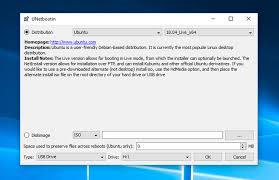
Menginstal Ubuntu di external hard disk (hard disk eksternal) dengan metode partisi manual adalah proses yang sangat mungkin, namun memerlukan perhatian khusus agar bootloader terinstal dengan benar di hard disk eksternal tersebut.
Berikut adalah langkah-langkah umum untuk melanjutkan instalasi Ubuntu setelah Anda memiliki USB bootable Ubuntu dan partisi di hard disk eksternal sudah dibuat:
Persiapan Instalasi
Sebelum memulai, pastikan Anda telah menyelesaikan langkah-langkah berikut:
Membuat Bootable USB Drive Ubuntu: Anda sudah memiliki flash drive USB dengan installer Ubuntu.
Partisi Hard Disk Eksternal: Anda sudah membuat partisi-partisi yang diperlukan di hard disk eksternal Anda, yang setidaknya meliputi:
Partisi Root (
/): Digunakan untuk sistem operasi, biasanya dengan sistem berkas Ext4.Partisi Swap: Digunakan sebagai memori virtual cadangan.
Partisi Home (
/home): Opsional, tetapi disarankan untuk data pengguna, juga biasanya Ext4.
Mengatur Boot Order: Masuk ke BIOS/UEFI komputer Anda dan atur agar komputer boot dari USB flash drive Ubuntu Anda.
Langkah-Langkah Instalasi Ubuntu (Metode Manual)
Setelah booting dari USB flash drive, ikuti langkah-langkah instalasi sampai Anda mencapai bagian penentuan partisi:
1. Memulai Instalasi
Pilih bahasa.
Pilih opsi “Install Ubuntu” (Instal Ubuntu).
Lanjutkan dengan pengaturan keyboard dan opsi lainnya.
2. Memilih Tipe Instalasi
Pada bagian “Installation Type” (Tipe Instalasi) atau sejenisnya, pilih opsi “Something Else” (Sesuatu yang lain), yang merupakan pilihan untuk metode partisi manual. Ini akan membawa Anda ke Partition Manager (Manajer Partisi).
3. Memilih Partisi yang Telah Dibuat (Mount Points)
Di layar Manajer Partisi, Anda akan melihat semua drive yang terhubung ke komputer, termasuk drive internal (/dev/sda, /dev/sdb, dll.) dan hard disk eksternal Anda (kemungkinan /dev/sdc, /dev/sdd, atau label yang berbeda—pastikan Anda mengidentifikasi drive eksternal dengan benar).
Untuk setiap partisi yang sudah Anda buat di hard disk eksternal, Anda harus menetapkan Mount Point (titik kait):
Pilih Partisi: Klik ganda atau pilih partisi yang sudah Anda buat di hard disk eksternal Anda, lalu klik tombol “Change…” (Ubah…).
Atur Partisi Root (
/):Untuk partisi yang Anda alokasikan untuk sistem Ubuntu, pastikan:
Use as: Pilih Ext4 journaling file system (atau sistem berkas lain jika Anda tahu apa yang Anda lakukan).
Format the partition: Centang opsi ini (ini akan menghapus data yang ada, tetapi karena Anda sudah membuat partisi untuk Ubuntu, ini adalah langkah yang diperlukan).
Mount point: Pilih
/(root).Klik “OK”.
Atur Partisi Swap:
Untuk partisi swap (tidak wajib di sistem modern, tetapi bermanfaat), pastikan:
Use as: Pilih swap area (area swap).
Format the partition: Tidak perlu dicentang jika sudah diformat sebagai swap, tetapi centanglah untuk memastikan.
Mount point: Tidak ada mount point yang diperlukan untuk swap.
Klik “OK”.
Atur Partisi Home (
/home):Untuk partisi data pengguna, pastikan:
Use as: Pilih Ext4 journaling file system.
Format the partition: Centang jika partisi baru, atau jangan centang jika Anda ingin mempertahankan data lama (jika ini adalah partisi data pengguna dari instalasi Linux sebelumnya).
Mount point: Pilih
/home.Klik “OK”.
4. Memilih Lokasi Bootloader
Langkah paling KRITIS saat menginstal Ubuntu di hard disk eksternal adalah memilih lokasi bootloader.
Di bagian bawah Manajer Partisi, cari opsi “Device for boot loader installation” (*Perangkat untuk instalasi boot loader).
Pilih entire drive (keseluruhan drive) dari hard disk eksternal Anda, bukan partisi di dalamnya (misalnya, pilih
/dev/sdcdan BUKAN/dev/sdc1atau/dev/sdc2).
5. Menyelesaikan Instalasi
Setelah semua mount point dan lokasi bootloader telah diatur, klik “Install Now” (Instal Sekarang).
Sistem akan menampilkan ringkasan perubahan partisi. Konfirmasi dan lanjutkan.
Selesaikan sisa proses instalasi (zona waktu, nama pengguna, password).
Setelah Instalasi Selesai
Setelah instalasi selesai dan Anda me-restart komputer:
Pastikan hard disk eksternal tetap terhubung.
Anda mungkin perlu masuk ke BIOS/UEFI sekali lagi dan mengatur ulang urutan boot (boot order) agar hard disk eksternal menjadi drive pertama yang dibaca, sehingga Ubuntu dapat boot langsung dari sana.
Jika Anda menggunakan sistem UEFI, pastikan boot entri Ubuntu yang baru dibuat dikenali oleh firmware
Sebelum Instal kita perlu format dulu external harddisk.
Secara default, Anda tidak bisa memformat partisi ke format Ext4 menggunakan Disk Management Windows. Anda harus menggunakan Linux atau perangkat lunak pihak ketiga di Windows.
Berikut penjelasannya:
Metode yang Direkomendasikan: Menggunakan Linux (Ubuntu Installer)
Metode yang paling mudah, aman, dan direkomendasikan adalah menggunakan Ubuntu Installer (media USB bootable yang sudah Anda siapkan).
Kelebihan Menggunakan Linux:
Dukungan Native: Ext4 adalah sistem berkas asli Linux. Installer Ubuntu secara native mendukung pembuatan, pengubahan ukuran, dan pemformatan ke Ext4.
Kepastian Kompatibilitas: Anda akan memastikan partisi diformat dengan benar sesuai standar yang diperlukan untuk instalasi Linux.
Proses Instalasi Terintegrasi: Anda dapat membuat dan memformat partisi Ext4 secara langsung di layar “Something Else” (Sesuatu yang lain) selama proses instalasi Ubuntu.
Cara Memilih Partisi dan Memformat di Ubuntu Installer:
Saat Anda berada di layar Partition Manager (setelah memilih “Something Else”):
Temukan partisi yang telah Anda siapkan untuk Linux di hard disk eksternal (misalnya, ruang kosong atau partisi yang sudah dibuat sebelumnya).
Pilih partisi tersebut, lalu klik “Change…” (Ubah).
Di jendela pop-up, atur:
Use as: Pilih Ext4 journaling file system.
Format the partition: Centang kotak ini untuk memformat ke Ext4.
Mount point: Pilih
/(root), atau/home, atau sesuai kebutuhan partisi Anda.
Ulangi langkah ini untuk partisi lain yang Anda butuhkan (misalnya, partisi swap area).
Metode Alternatif: Menggunakan Windows
Disk Management bawaan Windows tidak mengenali atau mendukung format Ext4. Jika Anda bersikeras membuat partisi Ext4 dari Windows, Anda memiliki dua opsi:
1. Menggunakan Perangkat Lunak Pihak Ketiga
Anda memerlukan aplikasi manajer partisi pihak ketiga di Windows (misalnya, EaseUS Partition Master, DiskGenius, atau AOMEI Partition Assistant) yang memiliki kemampuan untuk memformat partisi ke sistem berkas Ext4.
2. Menggunakan WSL 2 (Windows Subsystem for Linux)
Jika Anda menggunakan Windows 10/11 versi terbaru, Anda dapat memasang hard disk atau partisi Linux di WSL 2, dan kemudian menggunakan perintah Linux seperti mkfs.ext4 dari dalam lingkungan WSL 2 untuk memformatnya. Namun, metode ini lebih rumit dan ditujukan untuk pengguna tingkat lanjut






