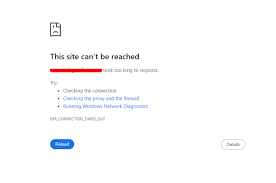
Mengalami masalah website yang tiba-tiba tidak bisa diakses tentu sangat mengganggu, apalagi jika situs tersebut digunakan untuk bisnis atau portofolio profesional. Masalah ini bisa disebabkan oleh berbagai faktor, mulai dari sisi klien (pengguna), koneksi internet, hingga sisi server.
Berikut adalah panduan langkah demi langkah untuk mendiagnosis dan memperbaiki masalah website yang tidak bisa diakses.
- Identifikasi Ruang Lingkup Masalah
Langkah pertama adalah memastikan apakah masalahnya ada pada perangkat Anda atau memang pada server website tersebut.
- Gunakan Layanan Pihak Ketiga: Buka situs seperti downforeveryoneorjustme.com. Masukkan URL website Anda. Jika hasilnya mengatakan “It’s just you”, berarti masalah ada pada perangkat atau koneksi Anda.
- Coba Perangkat Lain: Akses website menggunakan ponsel dengan koneksi data seluler (bukan Wi-Fi yang sama). Jika bisa terbuka, maka masalahnya ada pada jaringan internet atau router Anda.
- Periksa Sisi Klien (Browser & Koneksi)
Jika ternyata hanya Anda yang tidak bisa mengaksesnya, coba langkah berikut:
- Bersihkan Cache dan Cookie: Data lama yang tersimpan di browser sering kali menyebabkan konflik. Coba gunakan mode Incognito (Ctrl+Shift+N).
- Flush DNS: DNS cache yang korup bisa menghalangi browser menemukan alamat IP server.
- Buka Command Prompt (CMD).
- Ketik: ipconfig /flushdns lalu tekan Enter.
- Gunakan Google Public DNS: Kadang DNS penyedia internet (ISP) mengalami gangguan. Ubah pengaturan DNS Anda ke:
- Primary: 8.8.8.8
- Secondary: 8.8.4.4
- Periksa Status Domain dan Hosting
Jika website tetap tidak bisa diakses dari perangkat mana pun, masalah kemungkinan besar ada pada konfigurasi teknis.
- Masa Berlaku Domain
Pastikan domain Anda belum kedaluwarsa. Anda bisa mengeceknya melalui layanan WHOIS. Jika statusnya Expired atau ClientHold, segera lakukan perpanjangan melalui registrar Anda.
- Konfigurasi NameServer (NS) dan DNS
Jika Anda baru saja memindahkan hosting atau mengubah pengaturan DNS, diperlukan waktu propagasi DNS (biasanya 1-24 jam).
- Pastikan A Record mengarah ke IP Server yang benar.
- Pastikan NameServer sudah sesuai dengan yang diberikan oleh penyedia hosting.
- Analisis Sisi Server (Hosting)
Bagi pengelola website, cek kondisi server melalui panel kontrol (seperti cPanel, hPanel, atau DirectAdmin).
- Server Down atau Maintenance: Cek email dari penyedia hosting atau status page mereka.
- Resource Limit: Jika penggunaan CPU atau RAM mencapai 100%, website akan menjadi sangat lambat atau bahkan Error 508 (Resource Limit Reached).
- Kesalahan File .htaccess: File ini sangat sensitif. Jika ada salah satu baris kode yang keliru (misal saat setup SSL atau redirect), website akan mengalami 500 Internal Server Error.
- Solusi: Coba ganti nama file .htaccess menjadi .htaccess_old untuk melihat apakah website kembali normal.
- Cek Keamanan (Blokir IP & Malware)
- IP Terblokir Firewall: Jika Anda terlalu sering salah memasukkan password login admin atau FTP, firewall server (seperti Imunify360 atau ModSecurity) mungkin memblokir IP publik Anda.
- Serangan Malware: Website yang terkena inject script berbahaya sering kali di-suspend oleh penyedia hosting demi keamanan server secara keseluruhan.
Kesimpulan & Tips Tambahan
Masalah “Website Tidak Bisa Diakses” umumnya memiliki pola pesan error tertentu. Berikut adalah ringkasannya:
- Error 404: Halaman tidak ditemukan (cek URL).
- Error 500: Masalah pada script atau file .htaccess.
- Error 502/504: Masalah komunikasi antar server (biasanya pada gateway).
- Connection Timed Out: Server terlalu sibuk atau IP Anda terblokir.
Jika semua langkah di atas sudah dicoba dan tetap gagal, jangan ragu untuk menghubungi Customer Support penyedia hosting Anda dengan melampirkan pesan error yang muncul dan hasil traceroute koneksi Anda.