
Mengganti tema adalah salah satu cara tercepat untuk mengubah tampilan dan fungsionalitas situs WordPress Anda. Ada tiga metode utama yang bisa Anda gunakan, tergantung dari mana sumber file tema tersebut berasal.
Berikut adalah panduan lengkapnya:
- Mengganti Tema melalui Direktori Resmi WordPress
Metode ini adalah yang paling mudah dan aman karena Anda bisa langsung mencari ribuan tema gratis yang tersedia di database WordPress.
- Login ke Dashboard WordPress Anda.
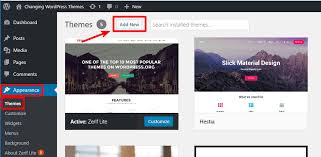
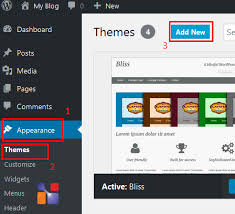
- Buka menu Appearance (Tampilan) > Themes (Tema).
- Klik tombol Add New Theme (Tambah Tema Baru) di bagian atas.
- Cari tema yang diinginkan menggunakan fitur search atau filter (seperti Popular, Latest, atau Feature Filter).
- Arahkan kursor ke gambar tema, lalu klik Install.
- Setelah proses instalasi selesai, klik tombol Activate (Aktifkan) untuk langsung menerapkannya ke website.
- Mengupload Tema (Format .zip)
Gunakan metode ini jika Anda membeli tema premium (seperti dari ThemeForest) atau menggunakan tema kustom yang sudah Anda miliki di komputer.
- Pastikan file tema Anda dalam format .zip.
- Masuk ke menu Appearance > Themes > Add New Theme.
- Klik tombol Upload Theme di bagian paling atas.
- Klik Choose File dan pilih file .zip tema Anda.
- Klik Install Now.
- Jika sudah berhasil terunggah, klik Activate.
- Menggunakan Fitur Live Preview (Rekomendasi)
Sebelum benar-benar mengganti tema, sangat disarankan untuk melihat tampilannya terlebih dahulu agar konten website Anda tidak berantakan.
- Pada halaman Appearance > Themes, cari tema yang sudah terinstal namun belum aktif.
- Klik tombol Live Preview.
- Anda akan masuk ke mode Customizer. Di sini Anda bisa melihat bagaimana tampilan konten Anda (tulisan, menu, widget) dengan tema baru tersebut.
- Jika sudah puas, klik Activate & Publish di pojok kiri atas.
Hal Penting yang Perlu Diperhatikan Sebelum Ganti Tema
Agar proses transisi berjalan lancar, pastikan Anda melakukan hal berikut:
- Backup Website: Selalu lakukan backup full (file dan database) sebelum mengganti tema untuk berjaga-jaga jika terjadi error.
- Cek Kompatibilitas Plugin: Beberapa tema mungkin membutuhkan plugin khusus atau justru bentrok dengan plugin page builder yang sudah Anda gunakan (seperti Elementor atau Gutenberg).
- Copy Kode Kustom: Jika Anda pernah menambahkan kode manual di file functions.php atau style.css pada tema lama, pastikan Anda menyalin kode tersebut karena kode itu akan hilang saat tema diganti.
- Periksa Menu dan Widget: Seringkali posisi menu dan widget akan bergeser atau hilang karena setiap tema memiliki nama “Area Menu” dan “Area Widget” yang berbeda. Anda mungkin perlu mengaturnya ulang melalui menu Appearance > Menus.
Tips Tambahan
Jika Anda merasa website menjadi lebih lambat setelah ganti tema, cobalah untuk menghapus tema-tema lama yang sudah tidak digunakan lagi agar tidak membebani kapasitas penyimpanan hosting Anda. Cukup sisakan satu tema default WordPress sebagai cadangan.