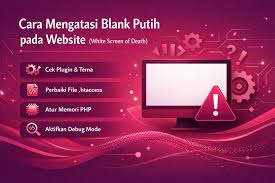

Kondisi website yang mendadak blank putih (sering disebut sebagai White Screen of Death atau WSoD) biasanya menandakan adanya error fatal pada script PHP yang berjalan di balik layar, namun pesan error tersebut disembunyikan oleh server.
Berikut adalah langkah-langkah darurat untuk mengatasinya:
- Aktifkan Debug Mode (Langkah Terpenting)
Karena layar putih tidak memberikan informasi apa pun, Anda harus memaksa WordPress untuk “bicara” dan menunjukkan di mana letak kerusakannya.
- Buka file wp-config.php melalui File Manager atau FTP.
- Cari baris: define( ‘WP_DEBUG’, false );
- Ubah menjadi:
PHP
define( ‘WP_DEBUG’, true );
define( ‘WP_DEBUG_LOG’, true );
define( ‘WP_DEBUG_DISPLAY’, true );
- Refresh website Anda. Sekarang, alih-alih layar putih, Anda akan melihat pesan error yang menyebutkan lokasi file dan baris yang bermasalah (biasanya mengarah ke folder plugin atau tema tertentu).
- Matikan Plugin yang Bermasalah
Jika pesan error mengarah ke folder /wp-content/plugins/, berarti ada plugin yang bentrok atau korup.
- Jika masih bisa masuk Dashboard: Nonaktifkan plugin terakhir yang Anda instal atau perbarui.
- Jika tidak bisa masuk Dashboard:
- Masuk ke FTP/File Manager.
- Ubah nama folder /wp-content/plugins menjadi /wp-content/plugins_old.
- Coba akses website. Jika kembali normal, berarti benar salah satu plugin penyebabnya. Kembalikan nama folder ke semula, lalu ganti nama folder plugin di dalamnya satu per satu untuk menemukan pelakunya.
- Ganti ke Tema Default
Jika error mengarah ke folder /wp-content/themes/, kemungkinan besar tema Anda mengalami masalah setelah update WordPress atau ada kode yang salah di file functions.php.
- Solusi: Ganti nama folder tema yang sedang aktif (misal: /wp-content/themes/nama-tema menjadi /nama-tema_old). WordPress secara otomatis akan mencoba menggunakan tema default seperti Twenty Twenty-Four.
- Tingkatkan Limit Memori PHP
Terkadang layar putih terjadi karena WordPress kehabisan memori saat menjalankan proses yang berat (seperti Elementor atau plugin builder lainnya).
- Buka file wp-config.php.
- Tambahkan baris berikut sebelum kalimat “That’s all, stop editing!”:
PHP
define(‘WP_MEMORY_LIMIT’, ‘256M’);
- Cek Versi PHP
Beberapa tema atau plugin lama mungkin tidak kompatibel dengan versi PHP terbaru (misalnya PHP 8.2 atau 8.3), atau sebaliknya—plugin terbaru memerlukan versi PHP yang lebih tinggi.
- Solusi: Masuk ke cPanel atau panel hosting Anda, cari menu Select PHP Version, dan coba ganti versinya (naik atau turun satu tingkat) untuk melihat apakah website kembali normal.
Tips Tambahan:
Jika Anda baru saja melakukan pemindahan domain atau migrasi hosting, pastikan konfigurasi di wp-config.php untuk database (DB_NAME, DB_USER, DB_PASSWORD) sudah benar. Koneksi database yang gagal total kadang juga bisa memicu layar putih di beberapa konfigurasi server.

Solusi Website Blank Putih
Kondisi website yang mendadak blank putih (sering disebut sebagai White

Solusi Error SSL (Secure Sockets Layer)
Error SSL (Secure Sockets Layer) bisa sangat mengganggu karena membuat

Solusi Cache Website Tidak Update
Masalah cache yang tidak kunjung diperbarui (stale cache) sering kali

Solusi Gambar Di Website Tidak Muncul
Masalah gambar tidak muncul di WordPress itu cukup umum dan

Solusi Atasi Website Yang Lemot
Website yang lambat atau lemot bisa menurunkan peringkat SEO dan

Tutorial Atasi Website Error 500
Berbeda dengan Error 404 yang berarti halaman “Tidak Ditemukan”, Error