Bikin website itu ibarat bangun rumah. Kalau rumahnya sudah jadi tapi nggak ada penunjuk jalan ke kamar mandi atau dapur, tamu pasti bingung, kan? Nah, di WordPress, Menu adalah “papan penunjuk jalan” itu.
Tenang, nggak perlu jago coding atau jadi hacker buat bikin menu yang keren. Yuk, ikuti panduan santai bin gampang ini!
Step 1: Masuk ke “Dapur” WordPress
Pertama-tama, masuk dulu ke Dashboard WordPress kamu.
- Arahkan kursor ke menu sebelah kiri, cari tulisan Appearance (Tampilan).
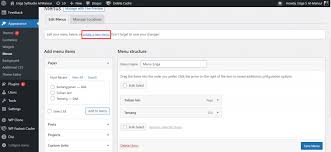
- Klik Menus.
- Kalau kamu belum punya menu sama sekali, tulis nama menu kamu di kolom Menu Name. Kasih nama yang simpel aja, misalnya “Menu Utama” atau “Header Menu”.
- Klik tombol biru Create Menu.
Step 2: Pilih “Menu” Apa Saja yang Mau Dipajang
Di sebelah kiri, ada kotak bertuliskan Add menu items. Di sinilah kamu pilih apa saja yang mau kamu tunjukkan ke pengunjung.
- Pages: Masukkan halaman seperti Home, About Us, atau Contact.
- Posts: Kalau ada artikel yang lagi viral atau penting banget, bisa dipasang di sini.
- Custom Links: Mau arahkan orang ke web lain (misalnya Shopee atau Instagram kamu)? Pakai ini!
- Categories: Biar orang gampang cari artikel berdasarkan kategori (misal: “Tips Masak” atau “Traveling”).
Caranya: Centang kotak yang kamu mau, lalu klik Add to Menu. Simpel, kan?
Step 3: Atur Posisi (Biar Nggak Berantakan)
Setelah item-item tadi pindah ke sebelah kanan, kamu bisa mengatur urutannya.
- Geser Atas-Bawah: Tinggal klik dan tahan (drag and drop) untuk ubah urutan.
- Bikin Sub-Menu (Dropdown): Mau bikin menu di dalam menu? Geser sedikit itemnya ke arah kanan sampai agak menjorok ke dalam. Sekarang, dia bakal jadi “anak” dari menu di atasnya.
Step 4: Tentukan “Lapak” Menunya
Nah, ini bagian penting. Kamu harus kasih tahu WordPress di mana menu ini harus muncul. Tiap tema punya pilihan beda-beda, tapi biasanya ada:
- Primary/Main Menu: Biasanya muncul di bagian paling atas website.
- Footer Menu: Muncul di bagian paling bawah.
Centang pilihan yang kamu mau di bagian Display location.
Step 5: Jangan Lupa Klik “Save”!
Ini sering kejadian: sudah capek-capek atur, eh malah lupa simpan. Sebelum tutup tab, pastikan kamu klik tombol Save Menu yang ada di pojok kanan bawah atau atas
Baca Buat Website dengan WordPress
Cara Login WordPress