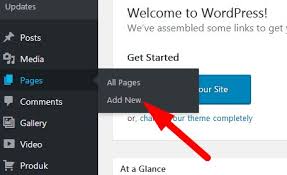
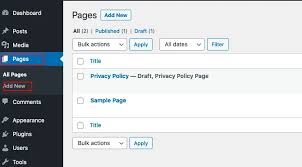








Setelah kita bahas soal menu dan plugin, sekarang saatnya kita bikin “ruangan” utama di website kamu. Di WordPress, ini namanya Pages atau Halaman.
Banyak yang bingung: “Bedanya Halaman (Page) sama Tulisan (Post) apa sih?”
Gampangnya begini: Post itu seperti koran (update terus, ada tanggalnya, dan lama-lama tenggelam), sedangkan Page itu seperti dinding rumah (statis, tetap di sana, dan jarang berubah). Contohnya halaman About Us, Contact, atau Layanan Kami.
Yuk, kita bikin halaman pertama kamu!
Logikanya sama seperti sebelumnya, semua dimulai dari dashboard sebelah kiri:
Di bagian paling atas, ada kolom bertuliskan Add Title. Isi dengan nama halamannya.
WordPress zaman sekarang sudah pakai sistem Blok. Jadi, kalau mau nambahin apa pun, kamu tinggal klik tanda plus (+) di layar.
Tips: Kalau kamu merasa tampilannya terlalu polos, kamu bisa coba geser-geser bloknya atau pakai fitur “Columns” biar tampilannya ada yang di kiri dan di kanan seperti majalah.
Sebelum klik terbit, intip dulu panel di sebelah kanan. Ada beberapa hal penting:
Jangan langsung publish kalau belum yakin.
Tips Biar Halaman Kamu “Sakti”:
Gimana? Ternyata bikin halaman website itu nggak seserem yang dibayangkan, kan? Tinggal susun blok-bloknya seperti main Lego.
Baca Juga Cara buat website dengan WordPress
Bikin Soal ExamView Nggak Pakai Ribet: Panduan Import dari File Word untuk Dev & Edukator Sebagai orang yang akrab dengan dunia pemrograman dan efisiensi teknologi, melihat pekerjaan copy-paste manual satu per satu terasa sangat tidak efisien. Bayangkan harus memasukkan 100 soal ke ExamView Test Generator dengan cara klik new question, ketik soal, ketik opsi A,
Aplikasi Web Akuntansi dengan data input dan laporan akuntansi lengkap beserta ekspor laporan dalam format PDF dan Excel Harga : Rp.1.200.000Keunggulan:* Gratis Hosting dan Domain * Gunakan Penyimpanan Google Drive * Kapasitas Penyimpanan 15 GB*Aplikasi Ringan dan tidak memerlukan memori banyak* Tidak memerlukan Instalasi * Aplikasi Web dibuka melalui link* Tidak memerlukan biaya perpanjangan tiap
Aplikasi Web Absensi dengan sistem input manual dan Scan QR serta laporan absensi lengkap beserta ekspor laporan dalam format PDF dan Excel Harga : Rp.1.200.000Keunggulan:* Gratis Hosting dan Domain * Gunakan Penyimpanan Google Drive * Kapasitas Penyimpanan 15 GB*Aplikasi Ringan dan tidak memerlukan memori banyak* Tidak memerlukan Instalasi * Aplikasi Web dibuka melalui link* Tidak
Aplikasi Web Toko Online Harga : Rp.1.500.000Keunggulan:* Gratis Hosting dan Domain * Gunakan Penyimpanan Google Drive * Kapasitas Penyimpanan 15 GB*Aplikasi Ringan dan tidak memerlukan memori banyak* Tidak memerlukan Instalasi * Aplikasi Web dibuka melalui link* Tidak memerlukan biaya perpanjangan tiap tahun Kembali Menu Depan
Aplikasi Web Inventory Harga : Rp.1.200.000Keunggulan:* Gratis Hosting dan Domain * Gunakan Penyimpanan Google Drive * Kapasitas Penyimpanan 15 GB*Aplikasi Ringan dan tidak memerlukan memori banyak* Tidak memerlukan Instalasi * Aplikasi Web dibuka melalui link* Tidak memerlukan biaya perpanjangan tiap tahun Kembali Ke Menu
Aplikasi Web Absen Sekolah Harga : Rp.1.200.000Keunggulan:* Gratis Hosting dan Domain * Gunakan Penyimpanan Google Drive * Kapasitas Penyimpanan 15 GB*Aplikasi Ringan dan tidak memerlukan memori banyak* Tidak memerlukan Instalasi * Aplikasi Web dibuka melalui link* Tidak memerlukan biaya perpanjangan tiap tahun Klik di sini
