Membuat postingan di WordPress adalah proses yang cukup lugas, terutama dengan editor blok (Gutenberg) yang sekarang menjadi standar. Karena Anda sudah terbiasa dengan Elementor dan pengembangan web, navigasi di dasbor WordPress tentu bukan hal asing.
Berikut adalah langkah-langkah teknis untuk membuat postingan yang optimal:
- Menuju Halaman Postingan
- Login ke dasbor WordPress Anda (domainanda.com/wp-admin).
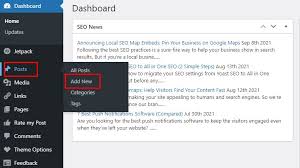
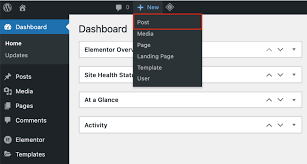
- Pada menu sebelah kiri, arahkan kursor ke Posts (Pos), lalu klik Add New Post (Tambah Baru).
- Anatomi Editor Blok (Gutenberg)
WordPress menggunakan sistem blok untuk menyusun konten. Setiap paragraf, gambar, atau judul adalah blok yang terpisah.
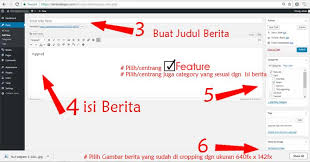
- Add Title: Masukkan judul artikel Anda di sini. Ini akan otomatis menjadi tag <h1> secara HTML.
- Menambah Blok: Klik ikon (+) di pojok kiri atas atau di dalam area konten untuk menambah elemen seperti:
- Paragraph: Untuk teks biasa.
- Heading: Untuk sub-judul ($h_2$, $h_3$, dst.) guna optimasi SEO.
- Image: Untuk mengunggah gambar.
- List: Untuk poin-poin (bullet points).
- Pengaturan Dokumen (Sidebar Kanan)
Di sebelah kanan layar, terdapat panel Settings yang sangat penting untuk manajemen konten:
- Permalink: Anda bisa mengubah URL slug artikel. Pastikan mengandung kata kunci yang relevan.
- Categories: Pilih kategori yang sesuai agar konten terorganisir.
- Tags: Masukkan label singkat untuk membantu pencarian internal.
- Featured Image: Ini adalah gambar utama yang akan muncul sebagai thumbnail saat artikel dibagikan ke media sosial atau muncul di halaman depan blog.
- Integrasi dengan Workflow Anda (Elementor & Gutenberg)
Mengingat Anda sedang dalam proses transisi menggunakan Gutenberg bersama Elementor Pro:
- Keep it Simple: Gunakan Gutenberg untuk postingan blog yang berbasis teks agar performa loading tetap ringan (skor LCP yang lebih baik).
- Edit with Elementor: Jika postingan tersebut memerlukan tata letak visual yang sangat kompleks (seperti landing page atau profil UMKM yang estetik), Anda bisa klik tombol Edit with Elementor di bagian atas. Namun, sebaiknya pilih salah satu saja agar struktur kode tidak terlalu berat.
- Publikasi
- Preview: Klik “Preview” untuk melihat tampilan artikel di perangkat desktop atau mobile.
- Save Draft: Jika belum selesai, simpan sebagai draf.
Publish: Jika sudah siap, klik “Publish”. Anda juga bisa menjadwalkan postingan untuk terbit secara otomatis di waktu tertentu.
Buat Website dengan WordPress
Prosedur Buat Website