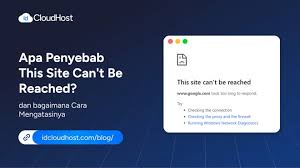
Pesan “This Site Can’t Be Reached” adalah salah satu kendala yang paling sering ditemui pengguna internet. Pesan ini cukup umum dan bisa disebabkan oleh pengaturan koneksi di perangkat Anda, gangguan penyedia internet (ISP), hingga masalah pada server website itu sendiri.
Berikut adalah panduan praktis untuk mengatasinya, diurutkan dari langkah yang paling sederhana:
- Cek Koneksi dan Refresh Dasar
Sebelum masuk ke pengaturan teknis, pastikan hal-hal dasar berikut sudah dilakukan:
- Refresh Halaman: Tekan Ctrl + F5 untuk melakukan hard reload (membersihkan cache halaman tersebut).
- Cek URL: Pastikan tidak ada kesalahan pengetikan pada alamat website.
- Coba Perangkat Lain: Akses website yang sama lewat ponsel menggunakan data seluler. Jika bisa terbuka, berarti masalah ada pada jaringan Wi-Fi atau komputer Anda.
- Restart Router dan Perangkat
Terkadang, alamat IP yang diberikan oleh ISP mengalami konflik.
- Matikan router Wi-Fi Anda selama sekitar 10-30 detik.
- Nyalakan kembali dan tunggu hingga lampu indikator internet stabil.
- Restart juga komputer atau laptop Anda untuk menyegarkan sistem jaringan.
- Lakukan Flush DNS
Cache DNS yang kedaluwarsa atau korup bisa membuat browser “tersesat” saat mencari alamat IP website.
- Buka Command Prompt (CMD) dengan cara klik Start, ketik cmd, lalu pilih Run as Administrator.
- Ketik perintah berikut satu per satu dan tekan Enter setelah setiap baris:
- ipconfig /flushdns
- ipconfig /registerdns
- ipconfig /release
- ipconfig /renew
- netsh winsock reset
- Restart komputer Anda.
- Ganti DNS ke Google Public DNS
Banyak ISP di Indonesia memiliki filter DNS yang terkadang memblokir atau gagal memproses permintaan ke website tertentu. Mengganti ke DNS Google sering kali menjadi solusi ampuh.
- Buka Control Panel > Network and Internet > Network and Sharing Center.
- Klik Change adapter settings.
- Klik kanan pada koneksi yang Anda gunakan (Wi-Fi atau Ethernet), pilih Properties.
- Pilih Internet Protocol Version 4 (TCP/IPv4), lalu klik Properties.
- Pilih “Use the following DNS server addresses” dan masukkan:
- Preferred DNS server: 8.8.8.8
- Alternate DNS server: 8.8.4.4
- Klik OK.
- Nonaktifkan Ekstensi Browser
Beberapa ekstensi, terutama VPN gratis atau pemblokir iklan (Ad-blocker), sering kali memutus koneksi secara tidak sengaja.
- Coba buka website menggunakan Incognito Mode (Ctrl + Shift + N di Chrome).
- Jika di mode Incognito website terbuka, berarti salah satu ekstensi Anda bermasalah.
- Hapus atau matikan ekstensi yang baru saja Anda instal.
- Periksa Pengaturan Proxy
Pastikan browser Anda tidak mencoba terhubung melalui server proxy yang tidak aktif.
- Ketik “Proxy Settings” di menu pencarian Windows.
- Pastikan opsi “Automatically detect settings” dalam posisi ON.
- Pastikan opsi “Use a proxy server” dalam posisi OFF.
- Cek Sisi Server (Untuk Pemilik Website)
Jika Anda adalah pemilik website dan pesan ini muncul pada situs Anda sendiri:
- Cek Status Domain: Pastikan domain tidak sedang dalam masa suspend atau belum diverifikasi emailnya (ICANN Verification).
- Cek Koneksi Server: Masuk ke panel hosting (seperti hPanel atau cPanel) dan pastikan server tidak sedang down.
Cek IP Terblokir: Terkadang server keamanan memblokir IP publik Anda karena dianggap melakukan aktivitas mencurigakan. Coba akses melalui VPN; jika terbuka, berarti IP rumah/kantor Anda terblokir oleh firewall server.