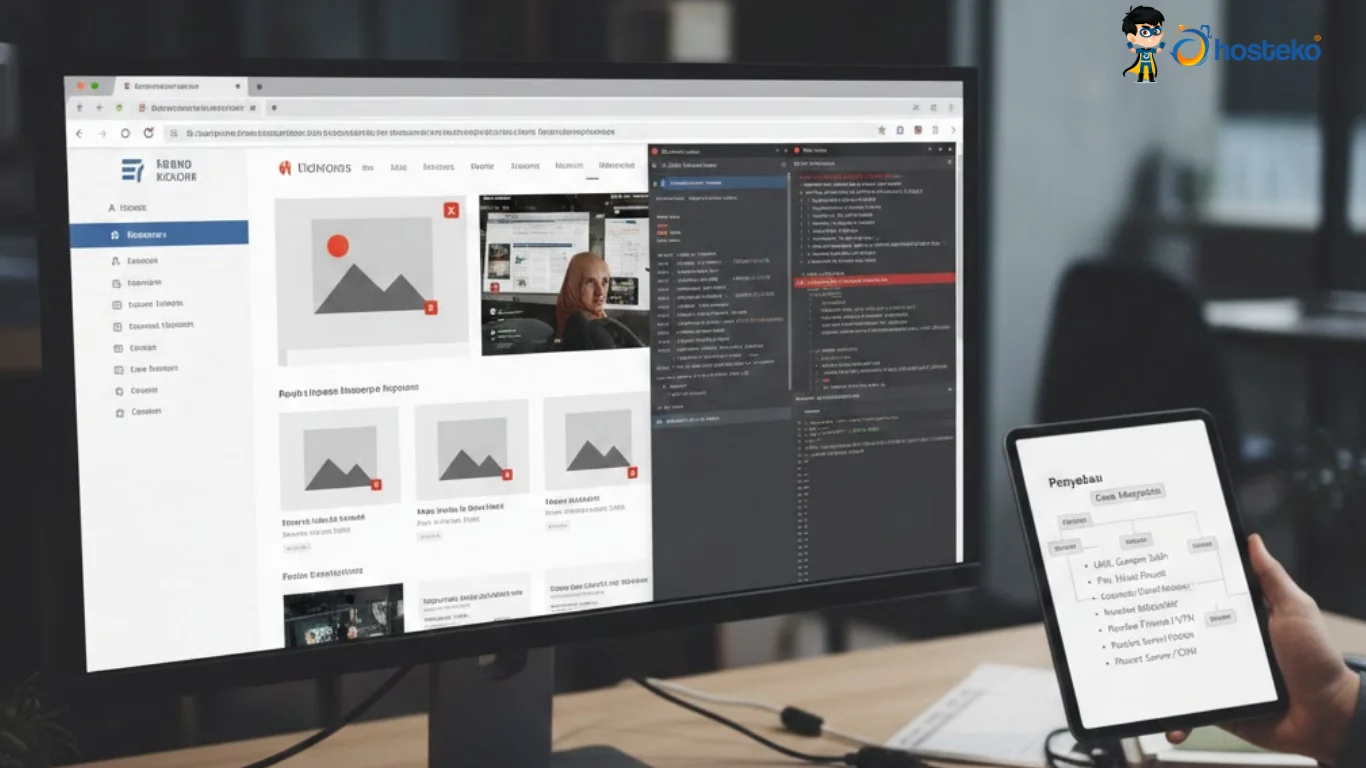

Masalah gambar tidak muncul di WordPress itu cukup umum dan biasanya bikin frustrasi, apalagi kalau tampilan website jadi berantakan. Jangan panik, biasanya ini hanya masalah teknis kecil di “balik layar.”
Berikut adalah langkah-langkah pengecekan dan solusinya, diurutkan dari yang paling sering menjadi penyebabnya:
- Cek Masalah Izin File (File Permissions)
Penyebab paling umum adalah pengaturan folder di server yang terlalu ketat, sehingga WordPress tidak punya izin untuk menampilkan gambar tersebut.
- Solusinya: Gunakan FTP (seperti FileZilla) atau File Manager di cPanel.
- Pastikan folder /wp-content/uploads memiliki permission 755 atau 744.
- Pastikan semua file di dalamnya memiliki permission 644.
- Perbaiki Broken File Path (Biasanya Setelah Migrasi)
Jika Anda baru saja pindah hosting atau ganti domain, alamat (URL) gambar mungkin masih mengarah ke domain lama.
- Solusinya: Gunakan plugin seperti Better Search Replace.
- Cari URL lama (misal: http://localhost/webku) dan ganti dengan URL baru ([https://webku.com](https://webku.com)).
- Konflik Plugin atau Tema
Kadang ada plugin yang tidak cocok (terutama plugin optimasi gambar atau Lazy Load).
- Solusinya:
- Nonaktifkan semua plugin untuk sementara. Jika gambar muncul, berarti salah satu plugin adalah penyebabnya.
- Aktifkan plugin satu per satu untuk mencari tahu mana yang “nakal.”
- Coba ganti tema ke tema default WordPress (seperti Twenty Twenty-Four).
- Masalah pada File .htaccess
File konfigurasi server ini terkadang mengalami corrupt atau ada script yang memblokir akses ke folder gambar.
- Solusinya:
- Masuk ke cPanel atau FTP.
- Cari file bernama .htaccess di direktori utama, lalu ganti namanya menjadi .htaccess_old (untuk cadangan).
- Masuk ke Dashboard WordPress > Settings > Permalinks, lalu klik Save Changes. WordPress akan membuat file .htaccess baru yang bersih.
- Cek Format Gambar dan Nama File
Terkadang masalahnya sesederhana penamaan file yang tidak standar.
- Hindari Spasi: Gunakan tanda hubung (gambar-keren.jpg) daripada spasi (gambar keren.jpg).
- Karakter Khusus: Jangan gunakan simbol seperti #, @, atau !.
- Format WebP: Jika Anda menggunakan format .webp, pastikan server hosting Anda sudah mendukungnya.
Tips Tambahan:
Jika gambar muncul sebagai kotak kosong atau ikon “broken”, coba tekan F12 di browser Anda (Inspect Element) dan lihat tab Console. Jika ada tulisan berwarna merah (Error 404 atau 403), itu akan memberi petunjuk spesifik apakah file-nya hilang (404) atau aksesnya dilarang (403).

Solusi Website Blank Putih
Kondisi website yang mendadak blank putih (sering disebut sebagai White

Solusi Error SSL (Secure Sockets Layer)
Error SSL (Secure Sockets Layer) bisa sangat mengganggu karena membuat

Solusi Cache Website Tidak Update
Masalah cache yang tidak kunjung diperbarui (stale cache) sering kali

Solusi Gambar Di Website Tidak Muncul
Masalah gambar tidak muncul di WordPress itu cukup umum dan

Solusi Atasi Website Yang Lemot
Website yang lambat atau lemot bisa menurunkan peringkat SEO dan

Tutorial Atasi Website Error 500
Berbeda dengan Error 404 yang berarti halaman “Tidak Ditemukan”, Error