Membuat desain website di WordPress saat ini jauh lebih mudah berkat adanya berbagai alat visual tanpa perlu menyentuh baris kode (coding). Berikut adalah langkah-langkah sistematis untuk mendesain website WordPress yang profesional:
1. Tentukan Konsep dan Struktur (Wireframe)
Sebelum masuk ke teknis, sebaiknya buat sketsa kasar di kertas atau aplikasi desain.
Menu Navigasi: Tentukan halaman apa saja yang dibutuhkan (Beranda, Layanan, Tentang Kami, Kontak).
Layout: Tentukan posisi logo, gambar utama (hero section), dan informasi kontak.
2. Pilih Tema yang Tepat
Tema adalah fondasi desain Anda. Untuk fleksibilitas maksimal, pilihlah tema yang ringan dan kompatibel dengan page builder.
Rekomendasi: Astra, Hello Elementor, atau OceanWP.
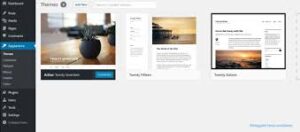
Cara Instal: Masuk ke Dashboard > Appearance > Themes > Add New.
3. Gunakan Page Builder untuk Desain Visual
Jika Anda ingin mendesain dengan cara drag-and-drop (seret dan lepas), gunakan plugin page builder. Ini memungkinkan Anda mengatur tata letak secara presisi.
Elementor: Paling populer dan memiliki banyak widget gratis.
Spectra atau Kadence Blocks: Jika Anda lebih suka menggunakan editor standar WordPress (Gutenberg) namun dengan fitur yang lebih canggih.
Divi: Pilihan berbayar yang sangat lengkap untuk desain kustom.
4. Perhatikan Elemen Estetika
Desain yang baik harus nyaman dipandang dan konsisten.
Tipografi: Gunakan maksimal 2-3 kombinasi font. Satu untuk judul (heading) dan satu untuk isi teks.
Palet Warna: Tentukan warna utama dan warna aksen. Pastikan kontras antara teks dan latar belakang cukup kuat agar mudah dibaca.
Gambar Berkualitas: Gunakan gambar beresolusi tinggi. Anda bisa mencari aset gratis di situs seperti Unsplash atau Pexels.
5. Optimasi Responsif (Tampilan Mobile)
Lebih dari 50% pengunjung website menggunakan ponsel. Pastikan desain Anda terlihat bagus di semua perangkat.
6. Gunakan Template Siap Pakai (Starter Sites)
Jika Anda tidak ingin membangun dari nol, banyak tema menyediakan “Starter Templates”.
Instal plugin seperti Starter Templates.
Pilih desain yang paling mendekati keinginan Anda.
Impor seluruh website, lalu Anda tinggal mengganti teks dan gambarnya saja.
Tips Tambahan untuk Performa:
Kompres Gambar: Gunakan format WebP atau gunakan plugin seperti TinyPNG agar website tetap cepat meski banyak gambar.
Minimalisir Plugin: Gunakan plugin desain secukupnya agar server tidak terbebani (Error 500 atau loading lama).
Baca Juga Buat Website dengan WordPress
Baca juga cara install plugin wordpress