
Menggunakan Elementor di WordPress adalah cara yang sangat efektif untuk membangun website secara visual tanpa perlu menyentuh baris kode. Berikut adalah langkah-langkah dasar untuk memulainya:
- Instalasi dan Aktivasi
Sebelum menggunakan fiturnya, Anda perlu memasang plugin ini terlebih dahulu:
- Buka dashboard WordPress Anda, lalu navigasi ke menu Plugins > Add New.
- Cari “Elementor” di kolom pencarian.
- Klik Install Now, kemudian klik Activate.
- Membuat Halaman Baru dengan Elementor
Setelah aktif, Anda bisa mulai mendesain halaman:
- Buka menu Pages > Add New.
- Beri judul pada halaman tersebut, lalu klik tombol besar bertuliskan Edit with Elementor di bagian atas.
- Anda akan diarahkan ke antarmuka drag-and-drop Elementor.
- Memahami Struktur Editor
Editor Elementor terdiri dari dua bagian utama:
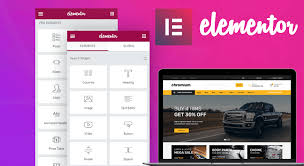
- Panel Samping (Kiri): Berisi “Widgets” (seperti teks, gambar, tombol, dan video) yang bisa Anda tarik ke dalam halaman.
- Area Kerja (Kanan): Tempat Anda menyusun dan melihat tampilan website secara real-time.
- Menyusun Layout (Section, Column, & Widget)
Hierarki desain di Elementor mengikuti struktur berikut:
- Section (Bagian): Blok bangunan terbesar. Klik ikon plus (+) untuk memilih struktur kolom (misalnya: 1 kolom, 2 kolom, atau lebih).
- Column (Kolom): Berada di dalam Section untuk membagi ruang secara vertikal.
- Widget: Elemen konten yang Anda masukkan ke dalam kolom. Cukup tarik widget dari panel kiri ke dalam area kolom.
- Melakukan Kustomisasi
Setiap kali Anda mengklik sebuah Widget, Section, atau Column, panel kiri akan berubah menjadi tab pengaturan yang terdiri dari:
- Content: Untuk mengubah isi (teks, link, atau gambar).
- Style: Untuk mengatur estetika seperti warna, tipografi, dan ukuran.
- Advanced: Untuk pengaturan teknis seperti margin, padding, animasi, dan responsivitas perangkat mobile.
- Menggunakan Template Ready-to-Use
Jika tidak ingin mulai dari nol:
- Klik ikon Folder di area kerja.
- Pilih tab Pages untuk layout satu halaman penuh atau Blocks untuk bagian tertentu (seperti FAQ atau Kontak).
- Klik Insert pada desain yang Anda sukai.
Tips Tambahan:
Jangan lupa untuk selalu menekan tombol Publish atau Update di pojok kiri bawah setelah selesai melakukan perubahan agar desain Anda tersimpan dan dapat dilihat oleh pengunjung.
Cara Buat Website dengan WordPress
Cara Install Plugin WordPress