
Lompat ke konten
Beranda » Membuat Slider di Halaman WordPress

Membuat Slider di Halaman WordPress

  • oleh

Membuat slider di WordPress bisa dilakukan dengan beberapa metode, mulai dari menggunakan fitur bawaan page builder hingga menggunakan plugin khusus yang lebih kompleks.

Berikut adalah tiga cara paling efektif untuk membuatnya:

  1. Menggunakan Elementor (Paling Praktis)

Jika Anda sudah menggunakan Elementor, Anda tidak perlu menginstal plugin tambahan untuk membuat slider sederhana.

  • Slide Widget (Pro): Cari widget bernama Slides. Anda bisa menambahkan beberapa slide, mengatur gambar latar belakang, teks judul, serta tombol CTA secara langsung.
  • Image Carousel (Gratis): Jika Anda hanya ingin menampilkan rangkaian gambar yang bergeser, gunakan widget Image Carousel.
  • Pengaturan: Di tab Style, Anda bisa mengatur durasi transisi, kecepatan autoplay, dan efek animasi (seperti Fade atau Slide).
  1. Menggunakan Plugin Slider Revolusi (Untuk Desain Kompleks)

Jika Anda membutuhkan slider dengan animasi per-layer (teks masuk dari kiri, gambar dari kanan), Slider Revolution adalah standar industri yang sering digunakan.

  • Keunggulan: Memiliki sistem timeline seperti software video editing. Anda bisa mengatur kapan sebuah teks muncul dan menghilang.
  • Template: Tersedia ratusan template siap pakai sehingga Anda tidak perlu mendesain dari awal.
  • Cara Pakai: Buat modul baru di dalam dashboard Slider Revolution, masukkan aset visual, lalu gunakan Shortcode yang dihasilkan untuk ditempelkan ke halaman WordPress Anda.
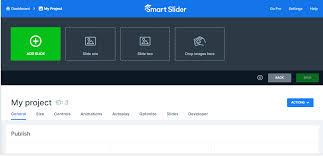
  1. Menggunakan Plugin Smart Slider 3 (Keseimbangan Fitur & Kemudahan)

Plugin ini sangat populer karena antarmukanya yang modern dan lebih ringan dibandingkan Slider Revolution.

  1. Instalasi: Instal dan aktifkan plugin Smart Slider 3 melalui menu Plugins.
  2. Buat Project: Masuk ke dashboard Smart Slider, klik New Project, lalu pilih Create New Project.
  3. Tambah Slide: Klik Add Slide dan unggah gambar-gambar yang ingin dijadikan slider.
  4. Kustomisasi: Klik pada masing-masing slide untuk menambahkan lapisan teks atau tombol di atas gambar.
  5. Penerbitan: Simpan project, lalu salin Shortcode (misal: [smartslider3 slider=”1″]) dan tempelkan di halaman WordPress Anda, atau gunakan widget Smart Slider jika Anda menggunakan editor blok Gutenberg/Elementor.
  1. Tips Agar Slider Tetap Optimal

Slider seringkali menjadi penyebab utama website terasa lambat. Agar tetap cepat, perhatikan hal berikut:

  • Kompresi Gambar: Pastikan ukuran file gambar tidak lebih dari 200-300 KB. Gunakan format WebP untuk hasil terbaik.
  • Gunakan Lazy Load: Aktifkan fitur lazy load agar slider hanya dimuat saat pengunjung mencapai bagian tersebut.
  • Batasi Jumlah Slide: Idealnya, gunakan maksimal 3-4 slide agar tidak membebani performa server dan perhatian pengunjung.
  • Optimasi Mobile: Selalu periksa tampilan slider di perangkat mobile. Kadang teks yang terlihat bagus di desktop akan menutupi seluruh gambar saat di layar kecil.

Membuat Website dengan WordPress

Membuat Postingan di WordPress

Tinggalkan Balasan

Alamat email Anda tidak akan dipublikasikan. Ruas yang wajib ditandai *