Mengatur warna pada website WordPress sangat bergantung pada apakah Anda menggunakan fitur bawaan tema, bantuan Page Builder, atau kode kustom. Berikut adalah beberapa cara yang bisa Anda lakukan:
1. Melalui Menu “Sesuaikan” (WordPress Customizer)
Ini adalah cara paling standar yang disediakan oleh hampir semua tema WordPress.
Masuk ke Dashboard WordPress Anda.
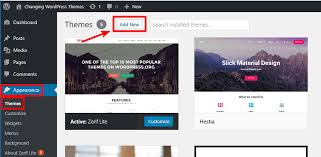
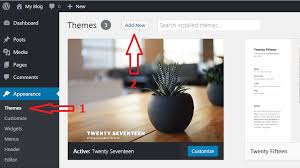
Buka menu Tampilan (Appearance) > Sesuaikan (Customize).
Cari menu bernama Warna (Colors) atau Skema Warna (Color Scheme).
Di sini Anda biasanya bisa mengubah:
Klik Terbitkan (Publish) untuk menyimpan perubahan.
2. Menggunakan Page Builder (Elementor, dsb.)
Jika Anda membangun halaman menggunakan Page Builder seperti Elementor, Anda memiliki kendali yang jauh lebih mendalam:
Masuk ke penyuntingan halaman dengan Elementor.
Klik ikon menu (tiga garis) di pojok kiri atas.
Pilih Site Settings (Pengaturan Situs).
Klik Global Colors.
Di sini Anda bisa mengatur palet warna yang akan konsisten digunakan di seluruh elemen website (Header, Tombol, Judul, dll). Ini sangat praktis karena jika Anda mengubah satu warna global, semua elemen yang menggunakan warna tersebut akan ikut berubah secara otomatis.
3. Melalui Pengaturan Tema Spesifik (Theme Options)
Beberapa tema premium (seperti JNews, Newspaper, atau Astra) memiliki panel pengaturan sendiri yang lebih lengkap:
Cari menu nama tema Anda di dashboard (misalnya menu “JNews” atau “Astra Options”).
Cari bagian Global Styles atau Color Settings.
Di sana biasanya terdapat pengaturan warna yang lebih mendetail hingga ke area header, footer, dan sidebar.
4. Menggunakan CSS Kustom (Untuk Presisi Tinggi)
Jika ada bagian tertentu yang warnanya tidak bisa diubah melalui menu di atas, Anda bisa menggunakan CSS:
Masuk ke Tampilan > Sesuaikan > CSS Tambahan (Additional CSS).
Masukkan kode contoh seperti ini:
Tips Memilih Warna untuk Website Berita:
Kontras yang Tinggi: Pastikan teks utama berwarna gelap (hitam atau abu-abu tua) di atas latar putih agar nyaman dibaca dalam waktu lama.
Warna Identitas: Gunakan satu warna cerah (seperti merah, biru, atau hijau) sebagai warna aksen untuk kategori berita atau tombol “Breaking News” agar terlihat menonjol.
Konsistensi: Jangan menggunakan terlalu banyak warna berbeda agar situs tetap terlihat profesional dan tidak membingungkan pembaca.
Baca Juga cara buat website dengan Woordpress
Baca Juga Cara desain website