Membuat header dan footer di WordPress bisa dilakukan dengan beberapa cara, mulai dari cara termudah menggunakan fitur bawaan tema hingga cara yang lebih kustom menggunakan page builder.
Berikut adalah tiga metode yang paling umum digunakan:
1. Menggunakan Customizer Bawaan Tema (Paling Mudah)
Hampir semua tema modern (seperti Astra, OceanWP, atau GeneratePress) memiliki fitur Header & Footer Builder.
Masuk ke Dashboard > Appearance (Tampilan) > Customize (Sesuaikan).
Cari menu bernama Header Builder dan Footer Builder.
Di sana Anda bisa:
Mengunggah logo perusahaan.
Mengatur menu navigasi.
Menambahkan tombol Call to Action (CTA).
Mengatur warna latar belakang dan tipografi secara langsung.
Klik Publish jika sudah selesai.
2. Menggunakan Elementor (Untuk Desain Kustom)
Jika Anda menggunakan Elementor, Anda memiliki kontrol penuh terhadap tata letak tanpa batasan tema.
3. Menggunakan Blok Gutenberg (Full Site Editing / FSE)
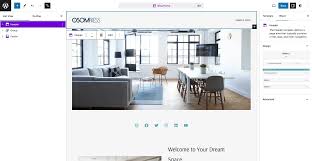
Jika Anda menggunakan tema terbaru yang mendukung Full Site Editing (seperti tema Twenty Twenty-Four), Anda bisa mendesain langsung di editor blok.
Masuk ke Appearance > Editor.
Pilih bagian Patterns atau Parts.
Klik pada bagian Header atau Footer.
Anda bisa menambah atau menggeser blok (seperti gambar untuk logo atau daftar tautan untuk menu) secara visual.
Checklist Elemen Penting:
| Bagian | Elemen yang Harus Ada |
| Header | Logo (kiri/tengah), Menu Navigasi Utama, Tombol Kontak/CTA, Ikon Pencarian. |
| Footer | Info Kontak (Alamat, Email, WA), Hak Cipta (Copyright), Tautan Cepat (Privacy Policy), Ikon Media Sosial. |
Tips untuk Jasa Teknis:
Header: Pastikan menu navigasi sangat simpel. Untuk jasa teknis, letakkan tombol “Konsultasi” dengan warna kontras di pojok kanan atas header agar mudah ditemukan.
Footer: Manfaatkan area ini untuk menampilkan logo teknologi atau stack yang Anda gunakan (seperti logo Linux, WordPress, dll) sebagai penguat kredibilitas teknis di setiap halaman.
Sticky Header: Pertimbangkan untuk membuat header tetap muncul (sticky) saat pengunjung men-scroll ke bawah, agar mereka bisa langsung berpindah halaman tanpa harus kembali ke atas.
Cara Buat website dengan WordPress
Cara Desain Website dengan WordPress
Membuat Menu di Website wordpress