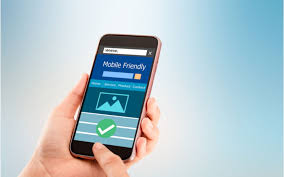
Membuat website yang mobile-friendly (responsif) bukan lagi sekadar pilihan, melainkan keharusan, terutama karena mayoritas calon klien akan mengecek jasa teknis Anda melalui ponsel mereka.
Berikut adalah langkah-langkah teknis dan desain agar website Anda tampil sempurna di layar kecil:
1. Gunakan Tema Responsif secara Default
Cara termudah adalah memulai dengan fondasi yang benar. Pilih tema WordPress yang sudah memiliki label “Responsive”. Tema seperti Astra, Hello Elementor, atau GeneratePress secara otomatis akan menyesuaikan tata letak saat dibuka di HP.
2. Gunakan Mode Preview Responsif di Page Builder
Saat mendesain dengan Elementor atau Block Editor (Gutenberg), jangan hanya terpaku pada tampilan desktop.
Di Elementor: Klik ikon monitor kecil di bagian bawah panel kiri (Responsive Mode). Anda bisa beralih antara ikon Desktop, Tablet, dan Mobile.
Penyesuaian Khusus: Anda bisa mengubah ukuran font, jarak (margin/padding), hingga menyembunyikan elemen tertentu khusus untuk tampilan mobile tanpa merusak tampilan desktop.
3. Terapkan Prinsip “Thumb-Friendly” (Ramah Jempol)
Navigasi di ponsel menggunakan jempol, jadi pastikan:
Ukuran Tombol: Pastikan tombol (CTA) cukup besar untuk diklik (minimal 44×44 piksel).
Jarak Antar Link: Jangan letakkan tautan terlalu berdekatan agar tidak terjadi “salah klik”.
Menu Hamburger: Gunakan ikon tiga garis (menu hamburger) untuk menyembunyikan menu navigasi panjang agar layar tidak penuh.
4. Optimasi Kecepatan Loading (Sangat Penting!)
Pengguna mobile seringkali menggunakan jaringan internet yang tidak stabil. Website yang berat akan ditinggalkan.
Kompres Gambar: Gunakan format WebP dan pastikan ukuran file gambar di bawah 100-200 KB.
Kurangi Widget Berat: Hindari penggunaan animasi berlebihan atau slider gambar yang sangat banyak di versi mobile.
Gunakan Caching: Gunakan plugin seperti LiteSpeed Cache atau WP Rocket untuk mempercepat pengiriman data ke ponsel pengguna.
5. Atur Tata Letak Kolom
Desain yang di desktop tampil menyamping (misalnya 3 kolom layanan), di mobile harus berubah menjadi menumpuk secara vertikal (1 kolom).
6. Hindari Pop-up yang Mengganggu
Pop-up yang menutupi seluruh layar di ponsel seringkali sulit ditutup dan membuat pengunjung kesal. Jika harus menggunakan pop-up, pastikan ukurannya kecil atau hanya muncul di bagian bawah layar.
7. Uji Coba Secara Langsung
Jangan hanya mengandalkan simulator di komputer.
Tips Khusus Jasa Teknis:
Pastikan nomor WhatsApp atau tombol telepon Anda bersifat “Click-to-Call”. Jadi, saat klien membuka website dari HP dan menyentuh nomor telepon/tombol WA tersebut, ponsel mereka langsung membuka aplikasi telepon atau WhatsApp. Ini sangat meningkatkan konversi bagi penyedia jasa teknis.
Cara Desain Website WordPress
Cara ganti warna tema wordpress