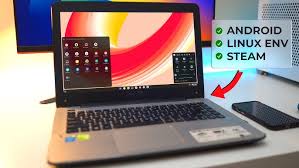
Mengubah Chromebook menjadi “mini laptop web dev” adalah langkah cerdas untuk mendapatkan perangkat pengembangan yang ringan, portabel, dan efisien. Dengan fondasi ChromeOS yang berbasis kernel Linux, Anda sebenarnya memiliki mesin cloud-native yang sangat mumpuni.
Berikut adalah panduan teknis langkah demi langkah untuk mengoptimasi Chromebook Anda.
- Mengaktifkan Lingkungan Pengembangan Linux (Crostini)
Langkah pertama dan terpenting adalah mengaktifkan kontainer Debian Linux di dalam ChromeOS. Ini memungkinkan Anda menjalankan aplikasi desktop Linux, terminal, dan tools pengembangan lainnya.
- Buka Settings > Advanced > Developers.
- Pilih Turn On pada opsi “Linux development environment”.
- Alokasikan ruang disk minimal 10–20 GB (atau lebih jika penyimpanan Anda mencukupi).
- Setelah selesai, buka aplikasi Terminal dan jalankan perintah pembaruan:
Bash
sudo apt update && sudo apt upgrade -y
- Setup Toolchain: Web Server & Runtime
Untuk pengembangan web modern, Anda memerlukan lingkungan runtime seperti Node.js atau bahasa pemrograman backend lainnya.
Instalasi Node.js (via NVM)
Jangan gunakan apt install nodejs karena versinya sering kali usang. Gunakan NVM (Node Version Manager):
Bash
curl -o- https://raw.githubusercontent.com/nvm-sh/nvm/v0.39.7/install.sh | bash
# Restart terminal, lalu:
nvm install –lts
Opsi Lightweight Server (Python/Go)
Jika ingin membangun sistem yang efisien tanpa beban memori tinggi, pertimbangkan menggunakan Python atau Go yang umumnya sudah terintegrasi dengan baik di lingkungan Linux.
- Instalasi IDE: Visual Studio Code
VS Code adalah standar industri, dan untungnya, ia berjalan dengan sangat baik di Chromebook berbasis prosesor Intel/AMD (x86_64) maupun ARM.
- Unduh file .deb dari situs resmi code.visualstudio.com.
- Klik kanan file tersebut di aplikasi Files dan pilih Install with Linux.
- Tips Optimasi: Matikan GPU Acceleration jika Anda merasa antarmuka VS Code terasa sedikit lambat:
code –disable-gpu
- Port Forwarding: Akses Localhost dari Chrome
Salah satu tantangan di Chromebook adalah mengakses server yang berjalan di dalam kontainer Linux dari browser ChromeOS.
- Buka Settings > Developers > Linux Development Environment > Port Forwarding.
- Tambahkan port yang Anda gunakan (misalnya 3000 untuk React/Next.js atau 8000 untuk PHP/Python).
- Sekarang, Anda bisa mengakses project melalui http://localhost:3000 langsung di browser Chrome.
- Menggunakan GUI Linux dengan Performa Maksimal
Secara default, aplikasi Linux di ChromeOS menggunakan Wayland. Untuk memastikan performa grafis yang lancar, pastikan pengaturan berikut aktif:
- High Density: Klik kanan pada ikon aplikasi Linux di shelf, pilih “Low Density” jika teks terlihat terlalu kecil, namun biarkan “High Density” untuk ketajaman layar maksimal.
- Flag Pengembang: Buka chrome://flags dan cari #crostini-gpu-support. Pastikan statusnya Enabled.
- Workflow “Zero-Hosting” & Static Site
Karena Chromebook sangat selaras dengan ekosistem cloud, optimalkan alur kerja Anda dengan model Jamstack:
- Git: Selalu gunakan GitHub/GitLab untuk sinkronisasi kode.
- Deployment: Gunakan CLI dari provider seperti Vercel, Netlify, atau Firebase untuk melakukan deploy langsung dari terminal Linux Chromebook Anda.
- Figma: Gunakan aplikasi web Figma untuk kebutuhan UI/UX desain tanpa perlu menginstal aplikasi berat.
Tips Tambahan untuk Hardware Terbatas
Jika Chromebook Anda memiliki RAM 4GB, lakukan langkah berikut:
- Zygote/Memory Management: Jangan membuka terlalu banyak tab Chrome saat menjalankan VS Code.
- Extension Minimalis: Batasi ekstensi VS Code hanya pada yang benar-benar diperlukan.
- Terminal-Based Editor: Jika VS Code terasa berat, cobalah Neovim. Neovim berjalan sangat ringan di terminal dan sangat kuat untuk koding profesional.
Dengan pengaturan ini, Chromebook Anda bukan lagi sekadar alat untuk browsing, melainkan mesin koding portabel yang siap digunakan untuk membangun aplikasi web modern di mana saja.
Mengenal Regarcomm Development